Creare e collegare il canale WhatsApp
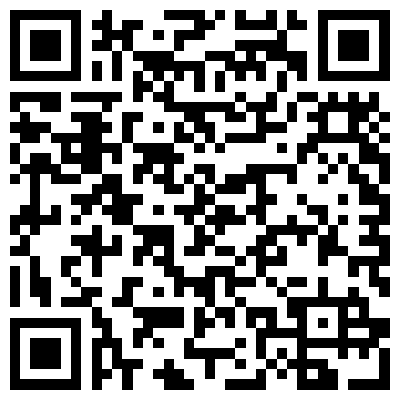
Prima crei il canale dando un nome, poi colleghi il numero a WhatsApp inquadrando il QR code (o con un codice di abbinamento).
L'attivazione vera e propria è in due fasi: creare il canale e collegarlo a WhatsApp. Si fa tutto da Admin → Canali.
1. Creare il canale
- Entra nell'area Admin.
- Nel menu di sinistra (Generale) apri Canali.
- In alto a destra fai clic su + Nuovo Canale.
- Inserisci l'unico campo richiesto, il Nome del canale (es. “Supporto Clienti”).
- Fai clic su Crea Canale.
Non serve inserire il numero: verrà rilevato automaticamente dopo la scansione del QR code. Il canale ora esiste ma è ancora da collegare.
Il Nome del canale è anche il nome mittente: è il nome con cui il canale compare nei template dei messaggi e negli invii. Puoi modificarlo in qualsiasi momento dal canale (Gestisci), così scegli come ti presenti ai clienti senza dover rifare il collegamento.
2. Collegare il numero a WhatsApp
Nella pagina Canali, apri il canale con Gestisci e avvia il collegamento: si apre la finestra Collega WhatsApp, con due metodi.
Metodo consigliato — QR Code
- Lascia selezionato QR Code: appare il codice (“In attesa di scansione…”).
- Sul telefono apri WhatsApp → Impostazioni → Dispositivi collegati → Collega un dispositivo.
- Inquadra il QR mostrato da Clara.
- Se è scaduto (dopo alcuni secondi), fai clic su Aggiorna QR Code e riprova.
Metodo alternativo — Codice
- Seleziona la scheda Codice e configura il numero di telefono del canale.
- Fai clic su Genera codice e inseriscilo in WhatsApp per completare il collegamento.
A collegamento riuscito lo stato del canale diventa Connesso e parte la sincronizzazione delle conversazioni.
Per i clienti non cambia nulla: continuano a scrivere allo stesso numero di sempre. Cambia solo dove arrivano i messaggi — ordinati, dentro Clara. Vedi stato e manutenzione del canale.